
Você sabia que é possível automatizar a sua plataforma 3DEXPERIENCE para que todo arquivo de detalhamento seja convertido em PDF automaticamente ao ser salvo?
Não sabia? Então vem comigo que eu te explico como fazer isso!
O primeiro passo é acessar a sua plataforma 3DEXPERIENCE. Importante lembrar que, para criar essa regra, é necessário ser administrador.
Dentro da sua tenant, vá até o “Compass”, digite “plataforma”, selecione “Gerenciamento de Plataforma”, depois “Conteúdo”, “Centro de Configuração do Collaborative Spaces” e, em seguida, “Gerenciamento de Formatos Derivados”.
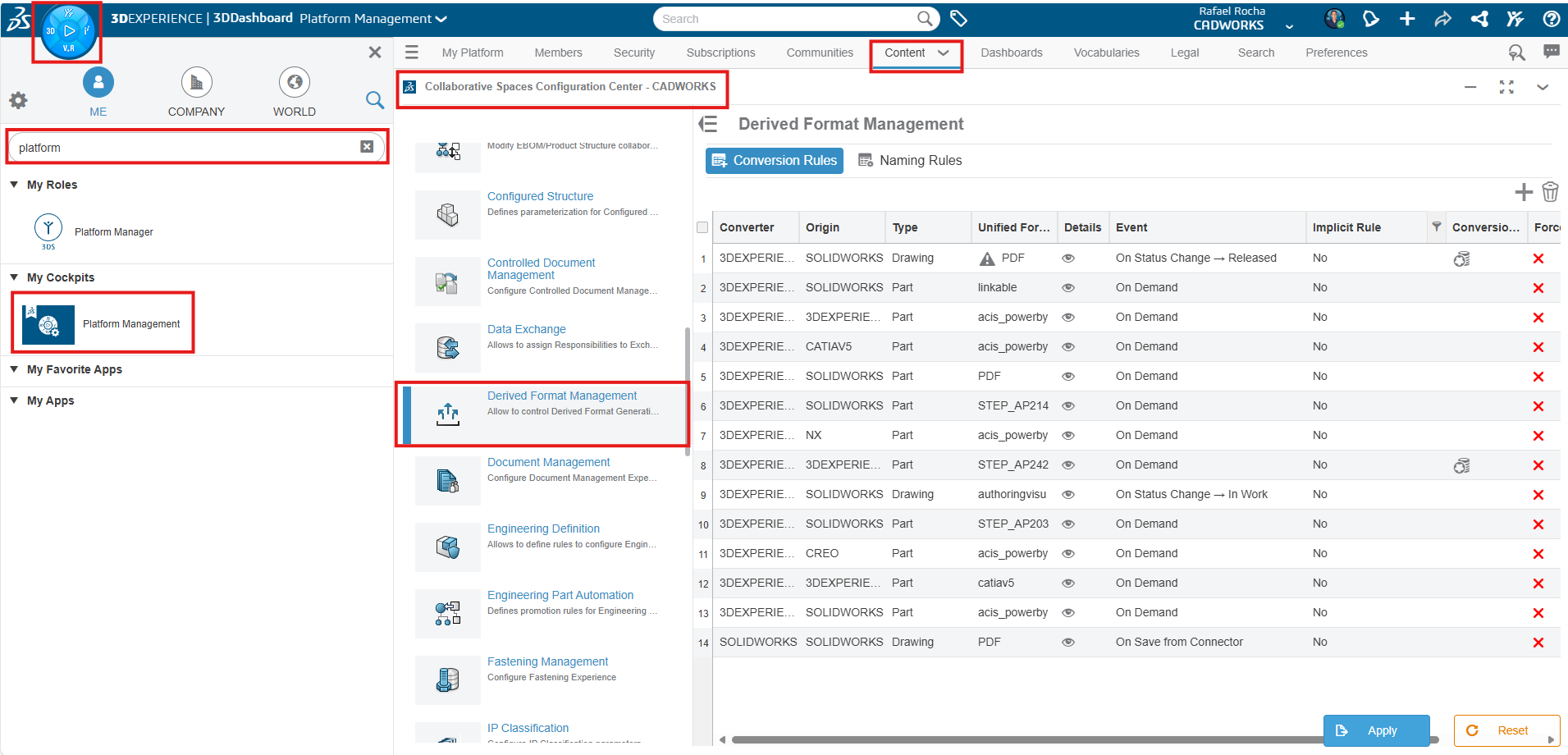
Aqui você encontrará todas as regras de conversão.
Clique em “+” para adicionar uma nova regra. Uma caixa de diálogo aparecerá com várias opções:
- “Converter”: Escolha o sistema que será usado para converter seus arquivos. Você pode configurar a conversão para ocorrer quando o arquivo for salvo ou quando sua maturidade for alterada.
- “Origem”: Defina a origem do arquivo que você deseja converter.
- “Tipo”: Selecione o tipo de arquivo a ser convertido. Como exemplo, você pode escolher entre peça ou desenho.
- “Formato de destino”: Escolha o formato desejado após a conversão.
- “Evento”: Escolha o evento que acionará a conversão (por exemplo, ao salvar o arquivo).
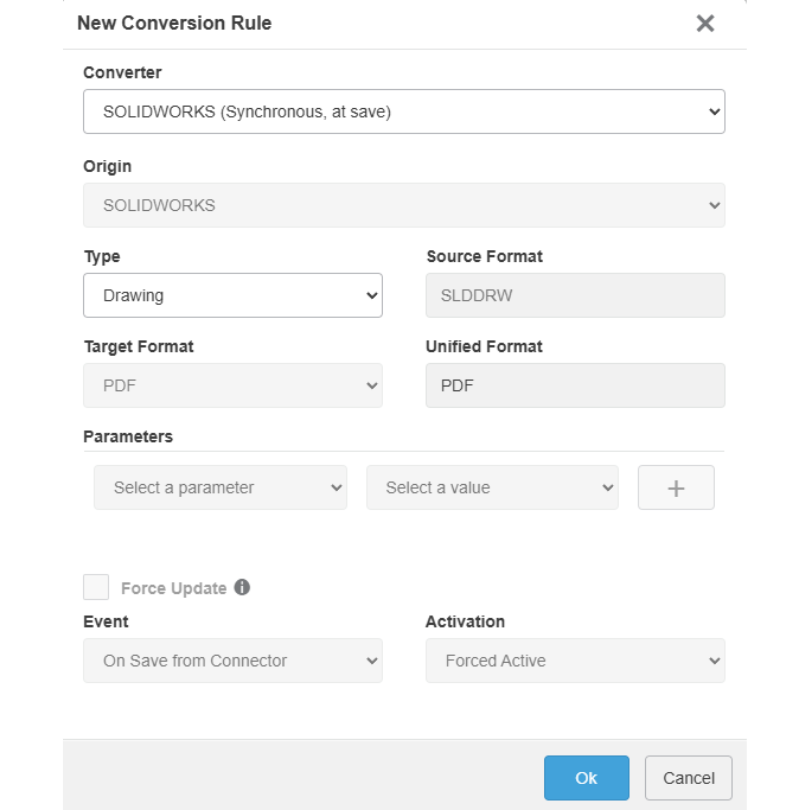
No nosso caso, selecione SOLIDWORKS no campo “Converter”, Drawings no campo “Tipo” e os outros campos serão preenchidos automaticamente para você.
Nesse momento, basta clicar em OK e pronto! A regra estará criada para que, sempre que você salvar um detalhamento na plataforma, ele seja automaticamente convertido para PDF e vinculado ao arquivo.
Para finalizar, clique em “Aplicar” e atualize o cache. Para isso, vá até “Implantar Configuração” e, em seguida, clique em “Recarregar Cache”.
Agora, sempre que você salvar um projeto na plataforma, basta ir até ele no navegador, selecionar “Informações” e depois “Saída Derivada”. Lá, você encontrará o arquivo já convertido em PDF.
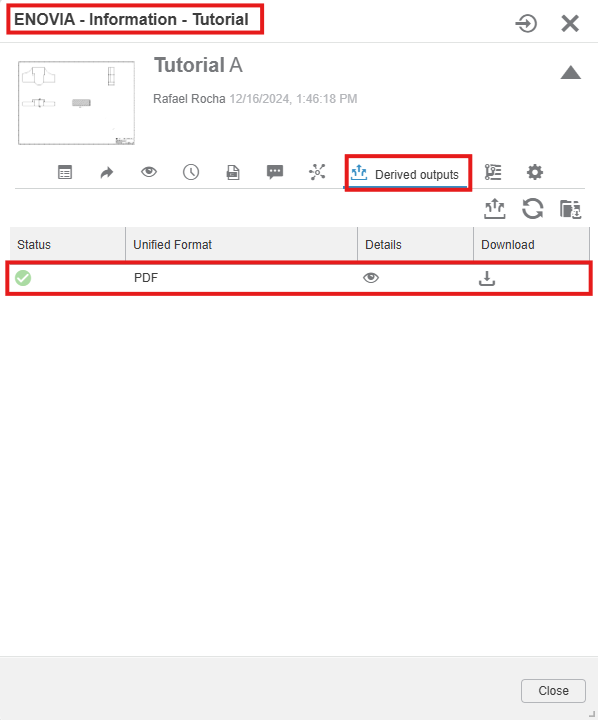
Nessa janela você pode escolher para visualizar o PDF no navegador ou fazer o download dele para a sua máquina.
📞 Para mais informações sobre SOLIDWORKS e a plataforma 3DExperience, entre em contato com a CADWORKS: 📱 Telefone: (11) 4472-8763 🌐 Site: cadworks.com.br
Créditos: Rafael Rocha, técnico especialista na CADWORKS.


0 comentários